
Schritt für Schritt
Etiketten für Lebensmittel: Beispiele
Etiketten für Lebensmittel am konkreten Produkt: von der Rezeptur zum druckfertigen LMIV Etikett, mit Screenshots aus der Rezeptrechner Software.
Mit der Rezeptrechner Software erstellen Lebensmittelbetriebe Etiketten für Lebensmittel direkt aus ihren Rezepturen. Im Folgenden findest du für verschiedene Lebensmittel jeweils ein Beispiel, Schritt für Schritt erklärt mit den Besonderheiten, die du dabei beachten musst.
Eine allgemeine Anleitung zum Erstellen von Etiketten mit dem Rezeptrechner findest du unter Lebensmitteletiketten erstellen. Mehr zu den Funktionen erfährst du auf der Seite Etiketten-Software für Lebensmittel.
So geht's
- 1Kostenlos registrieren
Leg dein Konto an: Jetzt registrieren. - 2Im Portal anmelden
Nach der Bestätigung deiner E-Mail meldest du dich an: Zum Rezeptrechner Portal. - 3Beispiel-Rezept anlegen
Unter „Meine Rezepte“ legst du ein Rezept mit Zutaten und Mengen an. - 4Etiketten-Generator ausprobieren
Beim Rezept klickst du auf das Drucker-Symbol „Lebensmitteletikett erstellen“: Schritt für Schritt. - 5Upgrade durchführen
Für eigene Zutaten und dein Etikett zum Drucken buchst du Rezeptrechner PRO Business, dafür reicht Paket S. Jetzt Upgrade durchführen.
Beispiele für LMIV Etiketten nach Produkt
Jedes Beispiel zeigt Schritt für Schritt, wie du das Etikett aus der Rezeptur erstellst. Außerdem erfährst du, worauf du bei diesem Produkt achtest.
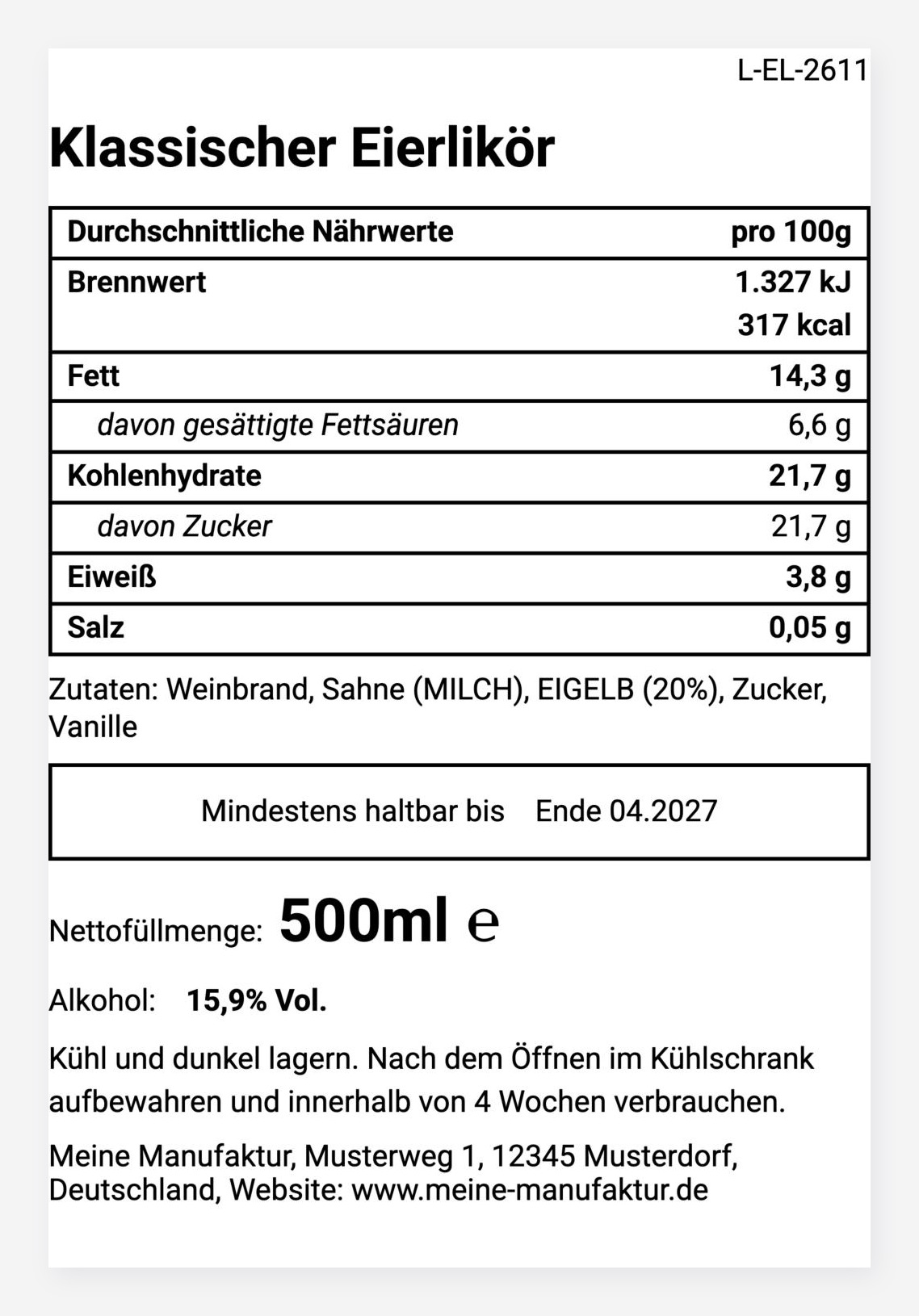
Eierlikör Etikett erstellen
So erstellst du dein Eierlikör Etikett auf Basis der Rezeptur mit der Rezeptrechner Software, inklusive Alkoholgehalt, Allergenen und Zutatenliste. Am Beispiel eines klassischen Eierlikörs.
Zum Beispiel →
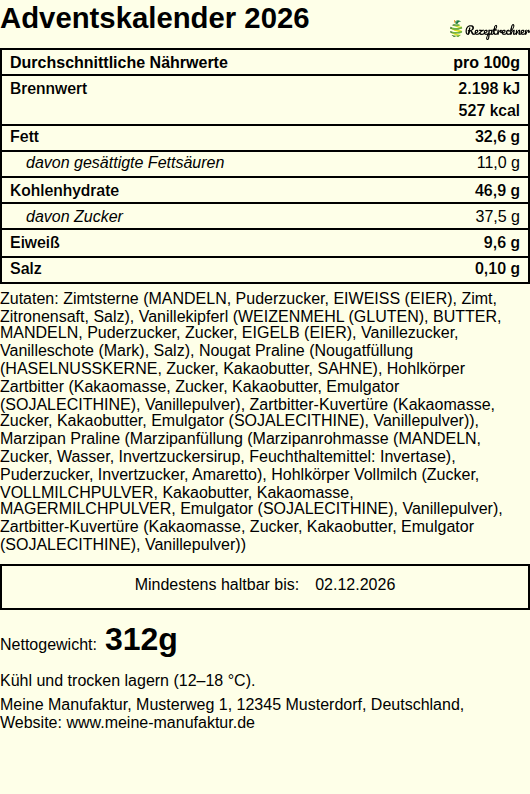
Adventskalender-Etikett erstellen
Vier Sorten, ein Kalender, ein Etikett: Sorten als Rezept anlegen, in Zutaten umwandeln, den Kalender daraus zusammensetzen und Nährwerte, Zutatenliste und Allergene ausgeben.
Zum Beispiel →
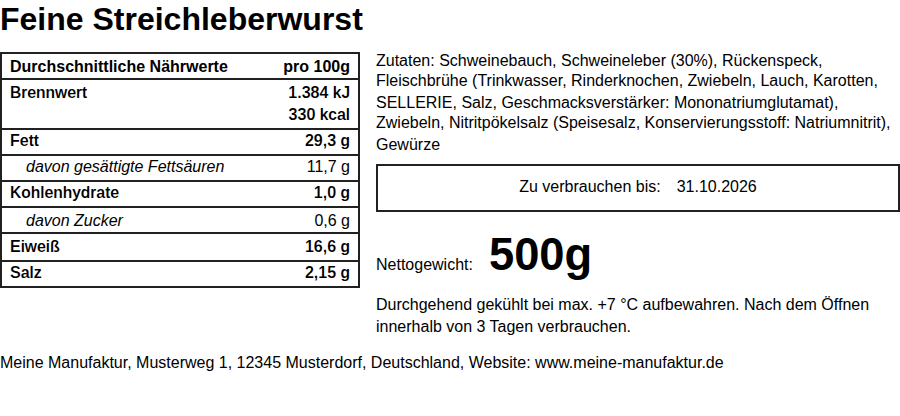
Wurst Etikett erstellen
So erstellst du dein Wurst Etikett auf Basis der Rezepturen mit der Rezeptrechner Software (inkl. Nährwerten, Allergenen und Zutatenlisten). Am Beispiel einer Leberwurst.
Zum Beispiel →
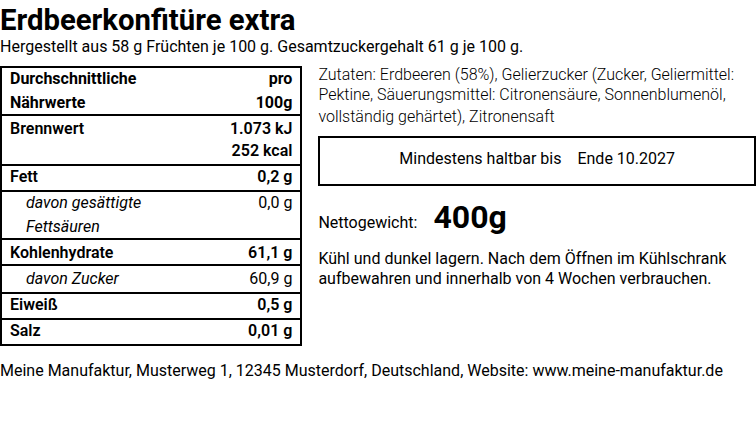
Marmeladenetiketten erstellen
So erstellst du Marmeladenetiketten auf Basis deiner Rezepturen mit der Rezeptrechner Software, mit Fruchtgehalt, Nährwerten und Zutatenliste. Am Beispiel einer Erdbeerkonfitüre extra.
Zum Beispiel →
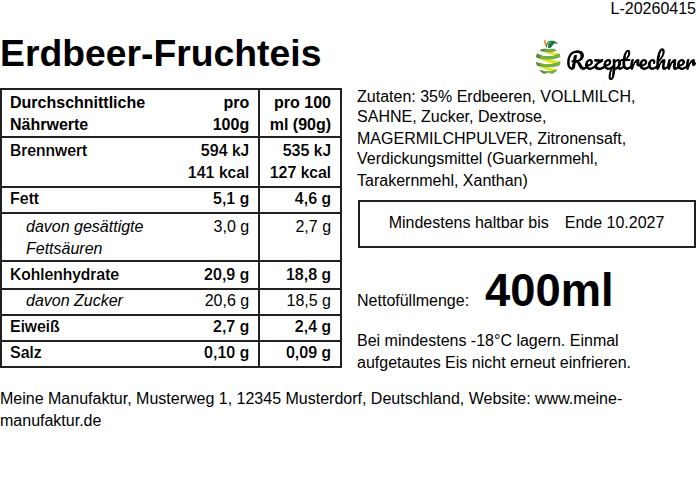
Eis-Etiketten erstellen
So erstellst du Eis-Etiketten auf Basis deiner Rezepturen mit der Rezeptrechner Software, mit Fruchtanteil, Nährwerten pro 100 ml und Zutatenliste. Am Beispiel eines Erdbeereises.
Zum Beispiel →
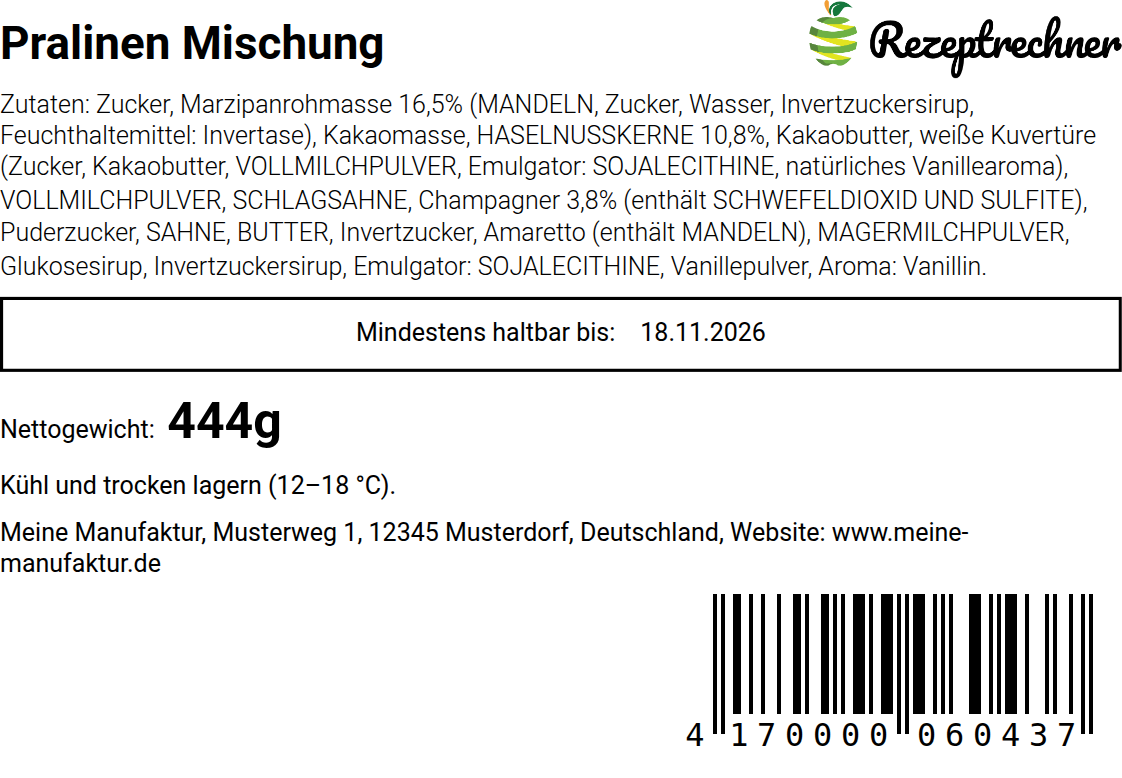
Pralinen Etikett erstellen
So erstellst du dein Pralinen Etikett auf Basis der Rezepturen mit der Rezeptrechner Software (inkl. Nährwerten, Allergenen und Zutatenlisten).
Zum Beispiel →
Was alle Etiketten für Lebensmittel gemeinsam haben
Egal ob Marmelade oder Wurst, diese Angaben fordert Artikel 9 der LMIV für jede vorverpackte Ware, ergänzt um die Losnummer:
- Bezeichnung des Lebensmittels
- Zutatenliste absteigend nach Menge, bei Bedarf mit QUID-Angabe
- Allergene, in der Zutatenliste hervorgehoben
- Nährwerttabelle pro 100 g oder 100 ml
- Nettofüllmenge, bei Bedarf mit ℮-Zeichen
- Mindesthaltbarkeitsdatum oder Verbrauchsdatum
- Name und Anschrift des Lebensmittelunternehmers
- Losnummer nach der Los-Kennzeichnungs-Verordnung
Für einige Produkte gelten jedoch zusätzlich eigene Vorschriften zu Bezeichnung und Zusammensetzung, etwa die Konfitürenverordnung oder die Leitsätze für Speiseeis. Eine Übersicht findest du unter Kennzeichnung nach Produkt.
So entsteht ein LMIV Etikett aus deiner Rezeptur
- 1Rezeptur anlegen
Zuerst legst du dein Produkt mit Zutaten und Mengen in der Rezeptrechner Software an. - 2Vorschläge prüfen
Danach öffnest du den Etiketten-Generator und prüfst die Vorschläge für Zutatenliste, Allergene und Nährwerte. - 3Angaben ergänzen
Anschließend trägst du Bezeichnung, MHD, Nettofüllmenge, Losnummer und Anschrift ein. - 4Layout wählen und herunterladen
Zum Schluss wählst du Layout und Etikettengröße und lädst das Etikett als PDF, PNG oder JPG herunter.
Alle Schritte mit Screenshots zeigt die Anleitung Lebensmitteletiketten erstellen, die Funktionen im Detail die Anleitung Rezepteingabe.
Häufige Fragen zu Etiketten für Lebensmittel
Welche Angaben gehören auf Etiketten für Lebensmittel?
Auf vorverpackte Ware gehören nach der LMIV Bezeichnung, Zutatenliste mit hervorgehobenen Allergenen, Nettofüllmenge, Mindesthaltbarkeits- oder Verbrauchsdatum, Name und Anschrift, die Nährwerttabelle und je nach Produkt eine QUID-Angabe, Aufbewahrungshinweise oder der Alkoholgehalt. Dazu kommt die Losnummer. In der Rezeptrechner Software kommen Zutatenliste, Allergene und Nährwerte aus der Rezeptur, die übrigen Angaben ergänzt du im Etiketten-Generator.
Brauche ich für jedes Produkt ein eigenes Etikett?
Ja, jede Sorte hat ihre eigene Zutatenliste und eigene Nährwerte und braucht deshalb ein eigenes Etikett. Manufakturen legen in der Rezeptrechner Software jede Sorte als Rezept an und nutzen für alle Etiketten dieselbe Layout-Vorlage, so bleibt der Aufwand pro Sorte klein.
Wie erstelle ich LMIV Etiketten für eine Mischung aus mehreren Sorten?
Bei Pralinenschachteln oder Adventskalendern stehen die Zutaten aller Sorten in einer gemeinsamen Zutatenliste. In der Rezeptrechner Software erstellst du dafür zunächst die einzelnen Rezepturen für die Komponenten, also jede Sorte. Diese Rezepte wandelst du in Zutaten um und setzt sie in einem neuen Rezept für die Mischung ein. Gleiche Zutaten fasst du auf dem Etikett zu einem Eintrag zusammen. Wie das genau geht, zeigen die Beispiele Pralinen und Adventskalender.
Kann ich die Beispiele auf meine eigenen Produkte übertragen?
Ja. Der Ablauf ist bei allen Produkten gleich: Rezeptur anlegen, Kennzeichnungsvorschläge prüfen, Pflichtangaben ergänzen, Layout wählen und drucken. Die Beispiele zeigen zusätzlich, worauf du bei Marmelade, Eis, Pralinen, Wurst oder Eierlikör achtest. Für alle anderen Produkte gilt die Anleitung Lebensmitteletiketten erstellen.
Gibt es eine Software für Etiketten für Lebensmittel?
Ja, die Rezeptrechner Software mit dem Etiketten-Generator. Etiketten mit eigenen Zutaten, Nutri-Score und Excel-Export bekommst du ab Paket S, die API gehört zu Paket L. Die Jahreslizenz buchst du direkt online.