Noch keinen Rezeptrechner PRO Business Zugang?
Registriere dich kostenlos und probiere die Software direkt aus.
Inhaltsverzeichnis
- 1. Wie funktioniert die Nährwertberechnung?
- 2. Nährwerte ansehen
- 3. Nährwerte prüfen
- 4. Nährwerte kopieren
- 5. Nutri-Score ermitteln
- 6. Nährwerttabelle erstellen
- 7. Nährwerte & Nutri-Score exportieren
- Wie erfahre ich von updates?
1. Wie funktioniert die Nährwertberechnung?
Die Nährwerte pro 100g im zubereiteten Zustand berechnen wir aus:
- Deinem Rezept (Zutaten + Mengen)
- Den hinterlegten Nährwerten je Zutat (pro 100g)
- Optional: Deinem Reduktionsfaktor (für Gewichts-/Wasserverlust beim Zubereiten)
Welche Nährwerte werden je Zutat verwendet?
- Zutaten aus unserer Datenbank (Standard, BLS): Wir verwenden die Datenbank-Nährwerte pro 100g.
- Eigene Zutaten: Wir verwenden die Nährwerte pro 100g, die du in der Zutatenverwaltung hinterlegt hast.
- Wenn bei eigenen Zutaten keine Nährwerte hinterlegt sind: Diese Zutat wird mit 0 berücksichtigt (sie trägt dann nichts zu den Nährwerten bei).
Wichtig: Reduktionsfaktor (Wasser-/Gewichtsverlust)
Wenn du für ein Rezept einen Reduktionsfaktor hinterlegst, berücksichtigen wir ihn bei den Nährwerten pro 100g.
- Reduktionsfaktor 1,0 = kein Gewichtsverlust
- Reduktionsfaktor 0,8 = Endgewicht ist 80% → 20% Gewichts-/Flüssigkeitsverlust
- Da beim Wasserverlust die Nährstoffe im Rezept grundsätzlich erhalten bleiben, steigt die Nährstoffdichte pro 100g entsprechend.
Beispielrechnung mit Reduktionsfaktor
Hat ein Rezept bei Reduktionsfaktor 1,0 z. B. 50g Kohlenhydrate pro 100g, dann ergibt sich bei Reduktionsfaktor 0,8:
- 50g / 0,8 = 62,5g Kohlenhydrate pro 100g (zubereitet)
Kurz gesagt: Je niedriger der Reduktionsfaktor (< 1), desto höher die Nährwerte pro 100g, weil das Rezeptgewicht durch Wasserverlust sinkt.
Im Folgenden findest du ein paar typische Reduktionsfaktoren:
Kochen / Schmoren / Saucen
- Schmoren mit Deckel: 0,85 – 0,95
- Simmern ohne Deckel (Eintopf/Suppe einkochen): 0,70 – 0,90
- Saucen leicht reduzieren: 0,70 – 0,90
- Saucen stark reduzieren: 0,30 – 0,70
- „auf die Hälfte reduzieren": 0,50 (per Definition)
Pfanne / Rösten / Ofen
- Gemüse in der Pfanne: 0,75 – 0,90 (Pilze eher 0,60 – 0,80)
- Ofengemüse rösten: 0,70 – 0,90
- Auflauf/Gratin: 0,85 – 0,95
Fleisch / Fisch (Gewichtsverlust durch Wasser + Fett)
- Steak/Filet kurzgebraten: 0,85 – 0,95
- Fleischstücke/Pfanne allgemein: 0,70 – 0,85
- Hackfleisch (viel Austritt): 0,60 – 0,80
- Braten groß (Ofen): 0,75 – 0,90
- Geflügel ganz: 0,80 – 0,90
- Fisch gebacken: 0,85 – 0,95
Backen (Backverlust)
- Brot/Brötchen: 0,88 – 0,95
- Rührkuchen: 0,90 – 0,97
- Kekse/Plätzchen: 0,92 – 0,98
- Baiser (trocknend): 0,70 – 0,90
Dehydration / Trocknen
- Trockenfrüchte allgemein: 0,15 – 0,35
- Äpfel/Birnen getrocknet: 0,12 – 0,20
- Rosinen: 0,20 – 0,30
- Tomaten getrocknet: 0,08 – 0,12
- Kräuter getrocknet: 0,10 – 0,20
- Pilze getrocknet: 0,05 – 0,10
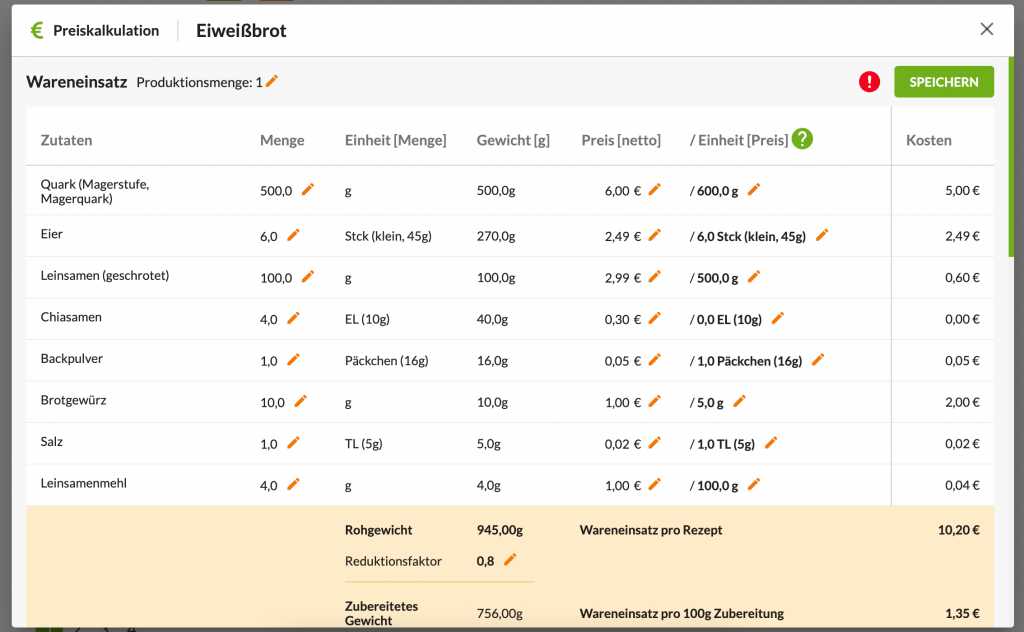
Der Reduktionsfaktor beeinflusst neben den Nährwerten pro 100g auch die Preiskalkulation pro 100g.
Mehr dazu in der Anleitung zur Preiskalkulation.
2. Nährwerte öffnen
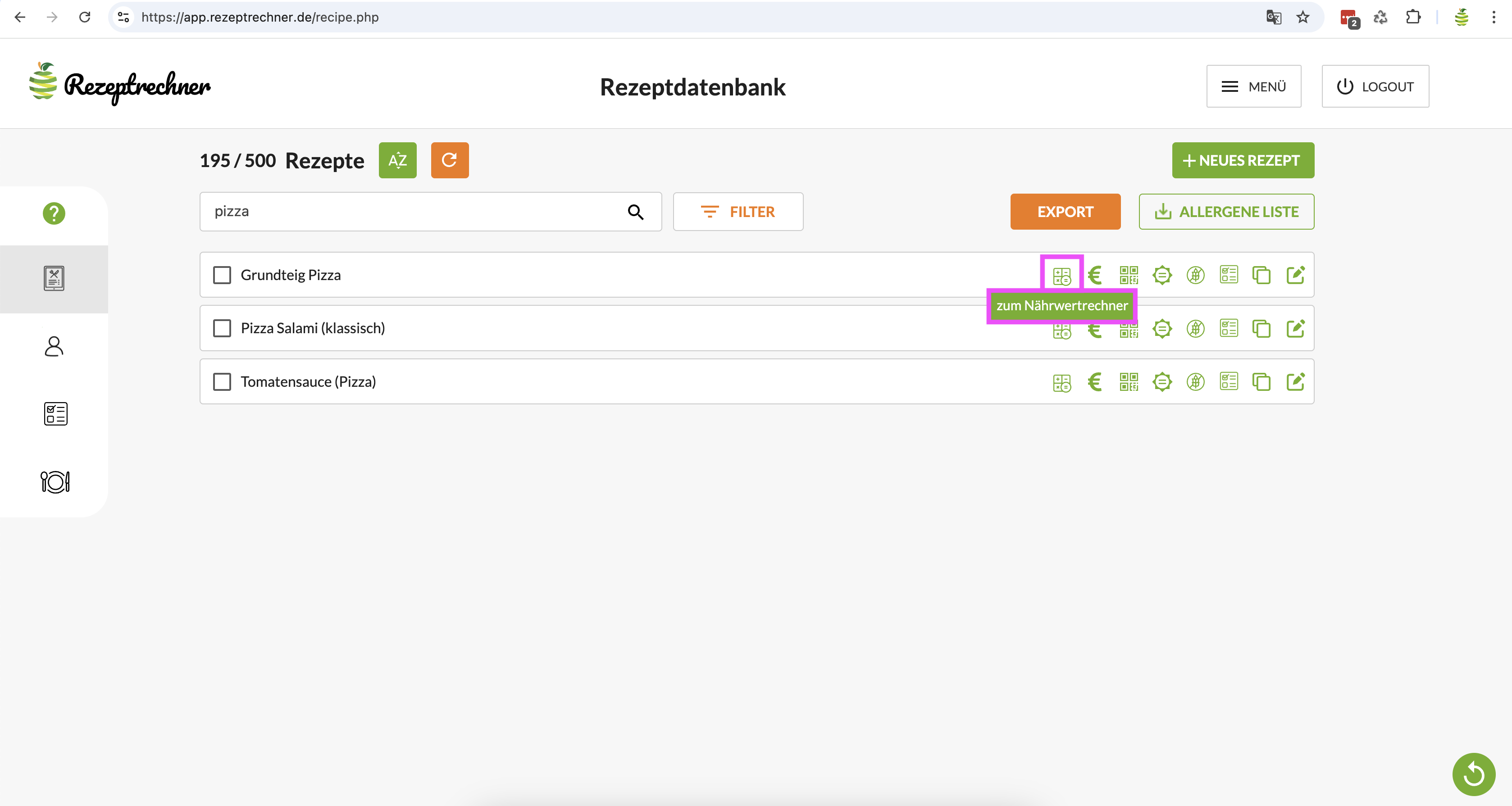
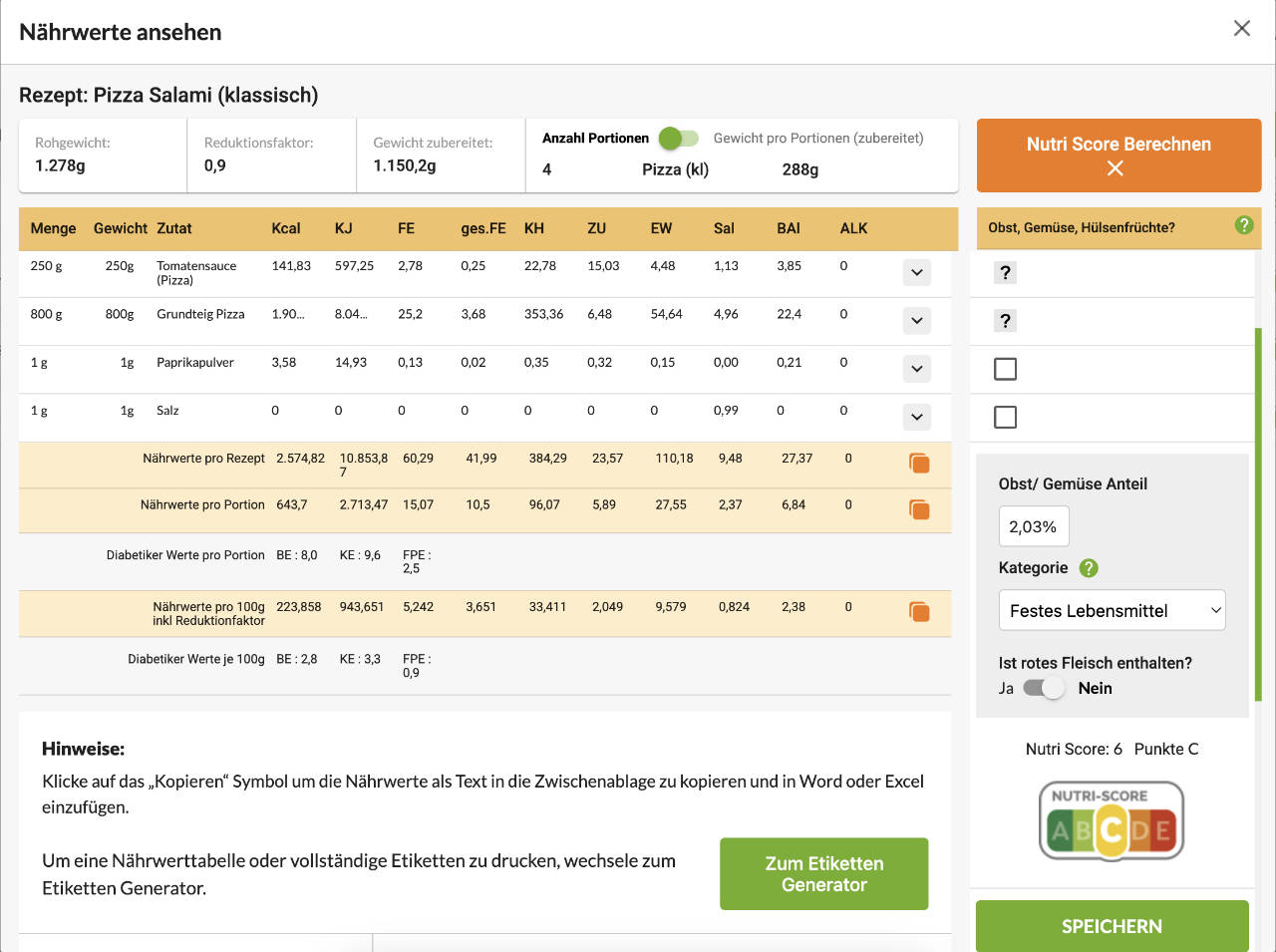
Mit der Nährwertanalyse hast du die Möglichkeit die Nährwertberechnung nachzuvollziehen und zu prüfen.
Um die Nährwertanalyse zu öffnen, wähle das Symbol "Nährwerte ansehen" (siehe Bild).
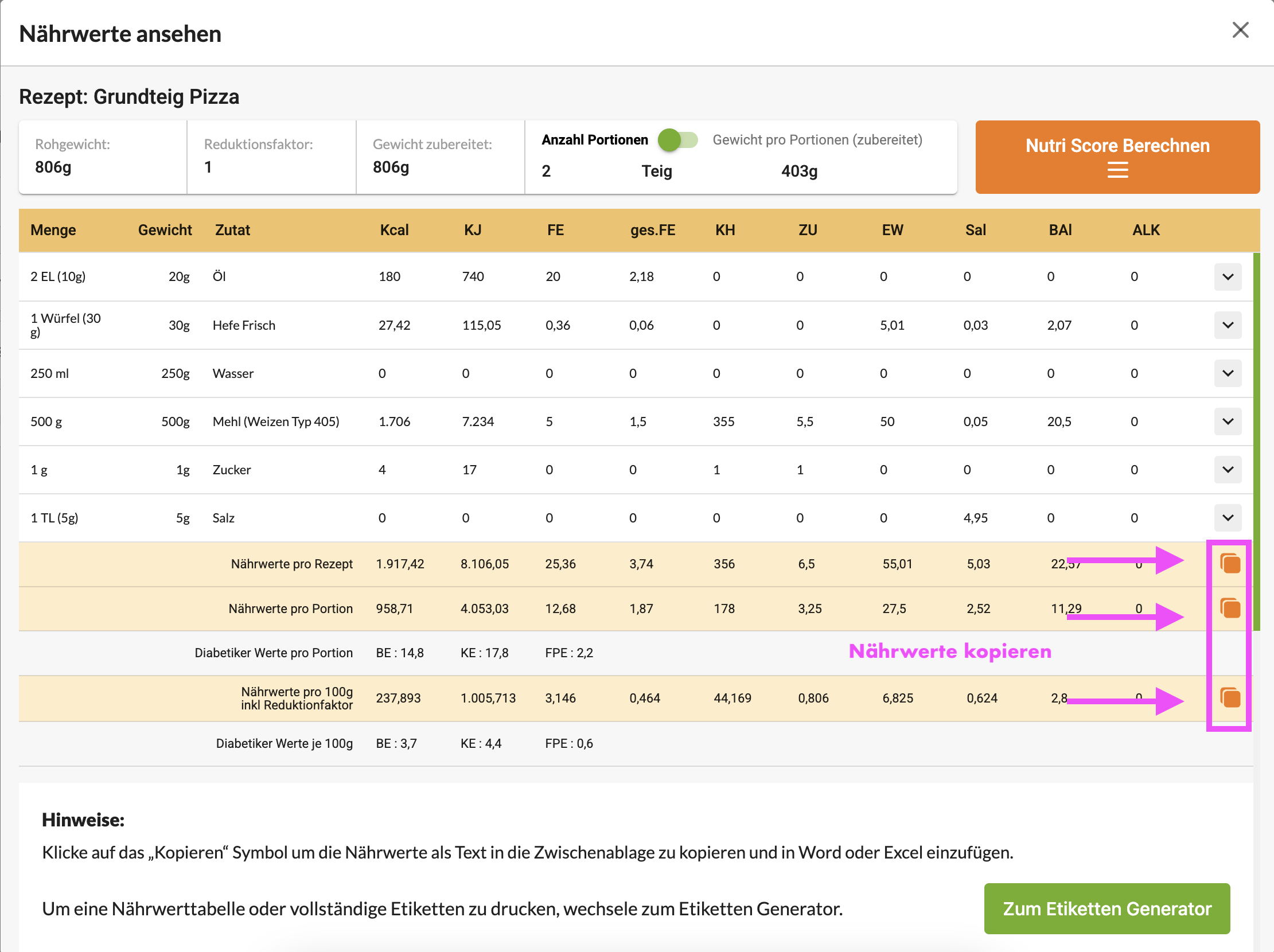
Es öffnet sich ein Fenster mit den detaillierten Nährwerten pro Zutat. Im unteren Bereich siehst du die aufsummierten Nährwerte pro Rezept, pro Portion und pro 100g.
3. Nährwerte prüfen - Checkliste
Die Rezeptrechner Software dient als Assistenzsystem zur Nährwertberechnung. Du bist dazu verpflichtet, diese Angaben auf Plausibilität und Richtigkeit zu prüfen.
Hier ein paar Dinge, die du in Bezug auf die Nährwertangaben prüfen solltest:
Haben alle Zutaten Nährwertangaben?
Fehlen bei einer Zutat Werte, kann das Gesamtergebnis schnell unplausibel werden.
Stimmen die Nährwerte pro 100g je Zutat?
Klappe dazu die Zutat über den Pfeil nach unten (rechts am Ende der Zutat) auf. Dort siehst du die Nährwerte pro 100g und kannst sie prüfen.
Liegen die Werte in einem plausiblen Bereich (0–100g pro 100g)?
Pro 100g kann eine Zutat (und auch ein Rezept) nicht mehr als 100g eines Nährwerts enthalten (z. B. 120g Kohlenhydrate pro 100g ist nicht möglich).
Passen kcal und kJ zusammen?
Als Faustregel gilt: kJ ≈ kcal × 4,0 bis 4,3. Das ist ein guter Plausibilitätscheck, weil bei den meisten Rezepten die Energie hauptsächlich aus Kohlenhydraten, Eiweiß und Fett stammt. Hinweis: Bei Rezepten mit viel Alkohol, mehrwertigen Alkoholen (Polyolen), Ballaststoffen oder organischen Säuren kann das Verhältnis abweichen, da die LMIV hierfür andere Umrechnungsfaktoren vorsieht.
Bei Komponenten (eigene Zutaten, die aus einem Rezept umgewandelt wurden): Sind die Nährwerte aktuell?
Prüfe, ob die Nährwerte der Komponente noch zur aktuellen Rezeptur passen. Falls nötig, aktualisiere die Komponente – siehe Anleitung
Sind die Nährwerte pro 100g (zubereitet) insgesamt plausibel?
Vergleiche die Werte mit ähnlichen Produkten (z. B. von anderen Anbietern oder aus dem Handel). Wenn dein Rezept stark abweicht, lohnt sich ein Blick auf einzelne Zutaten, Mengen oder den Reduktionsfaktor.
Toleranzen gemäß LMIV
Rohstoffe unterliegen Nährwertschwankungen (z.B. aufgrund des unterschiedlichen Reifegrads bei Früchten und Gemüse).
Aus diesem Grund sieht die LMIV auch gewisse Toleranzen vor. Im Falle einer Prüfung durch die Lebensmittelbehörde werden die deklarierten Werte auf dem Etikett mit einer Laborprobe verglichen.
Der Leitfaden zum Prüfverfahren definiert, wie groß die Abweichungen zwischen den deklarierten Werten und der Laboranalyse sein dürfen. Die Höhe der Abweichung hängt von den jeweiligen Nährwerten ab.
Die Toleranzen findest du in der folgenden Übersicht.
4. Nährwerte kopieren
Du kannst Nährwerte in die Zwischenablage kopieren, indem du das Kopieren Symbol auf der rechten Seite klickst und im Anschluss z.B. in Word die rechte Maustaste → „einfügen" wählst.
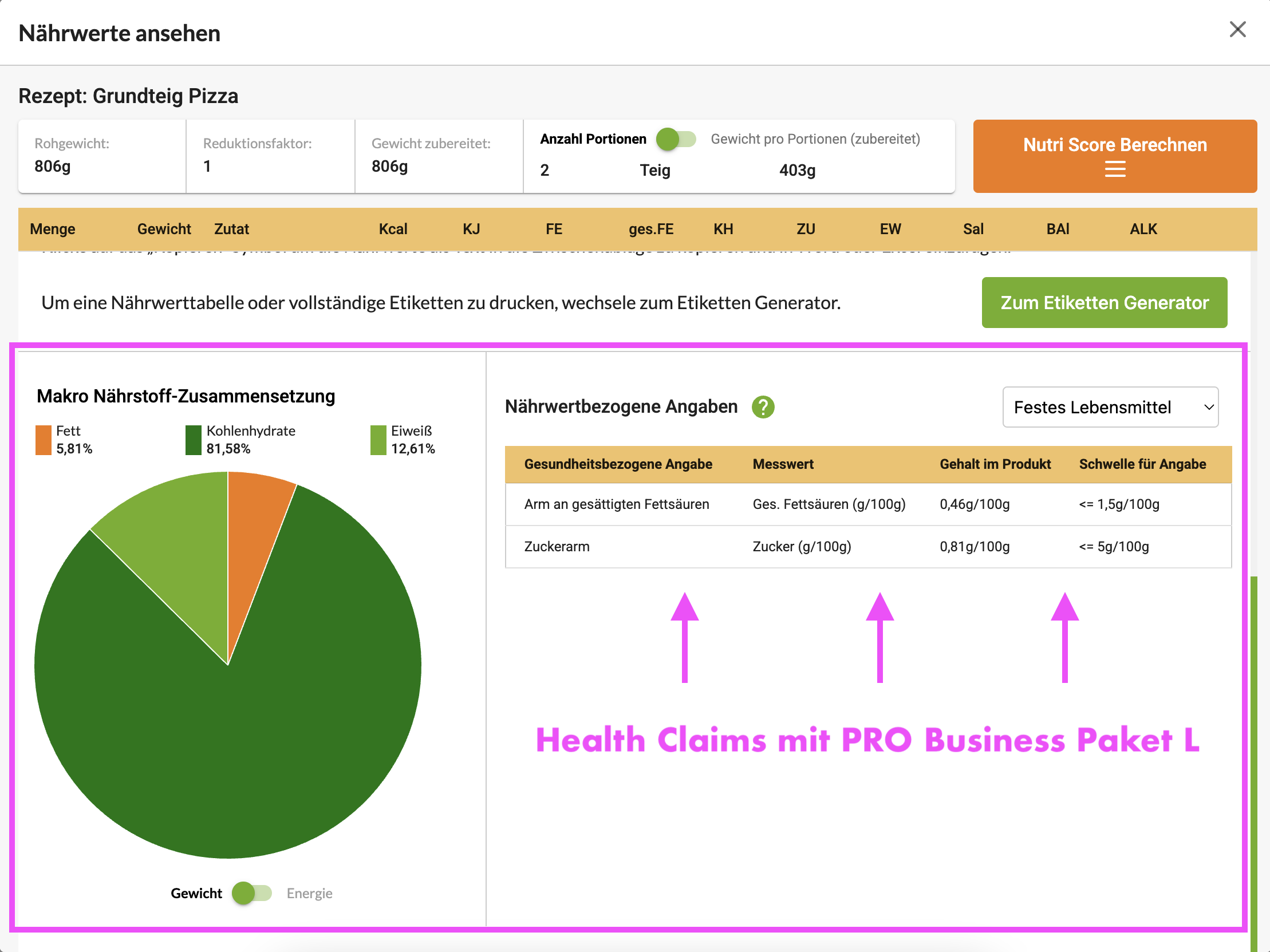
Mit deinem Rezeptrechner PRO Business Paket L Zugang kannst du im unteren Bereich außerdem auch direkt die Nährwertzusammensetzung sowie die nährwertbezogenen Angaben („Health Claims") ablesen.
5. Nutri-Score ermitteln
Um den Nutri-Score zu ermitteln, klicke im rechten Bereich der Nährwertanalyse auf „Nutri-Score berechnen".
Für die Nutri-Score Berechnung benötigst du ein Rezeptrechner PRO Business Paket L (früher PLUS). Hast du diesen erweiterten Zugang nicht, so kannst du auch jederzeit ein upgrade buchen. Klicke auf den Link, der dir in deinem Profil angezeigt wird.
Für die Nutri-Score Ermittlung wähle im unteren Bereich die richtige Kategorie aus und beantworte ggf. die weiteren Fragen, die angezeigt werden.
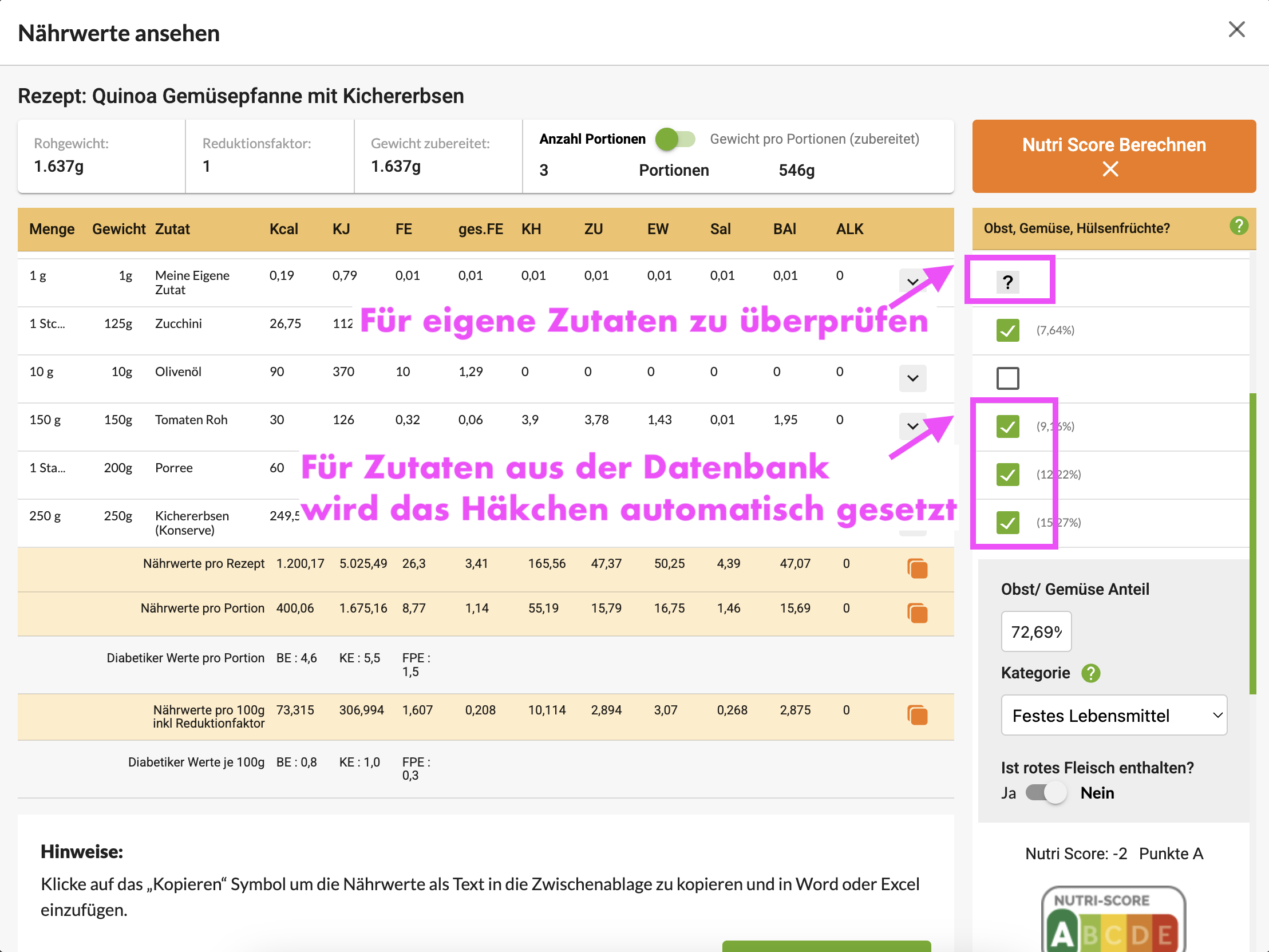
Im oberen Bereich sind möglicherweise für einige Zutaten Häkchen gesetzt. Die Häkchen signalisieren, ob es sich bei der Zutat um ein Obst, Gemüse, Hülsenfrucht oder Nüsse handelt. Der Anteil dieser Produktkategorien wirkt sich positiv auf die Nutri-Score Berechnung aus. Für die Zutaten aus unserer Datenbank wird das Kreuz für die jeweiligen Produktkategorien automatisch gesetzt. Für eigene Zutaten mit eigenen Nährwertangaben wird dir zunächst ein Fragezeichen angezeigt. Ersetze das Fragezeichen mit einem Häkchen, wenn es sich bei deiner Zutat um ein Obst, Gemüse, Hülsenfrucht oder eine Nuss handelt. Wenn deine Zutat zu keiner dieser Produktkategorien gehört, dann entferne das Häkchen und speichere die Angabe. Wir übernehmen deine Angabe dann für alle Rezepte, in denen diese Zutat auftaucht.
Im unteren Bereich kannst du im Anschluss den Nutri-Score ablesen.
6. Nährwerttabelle erstellen
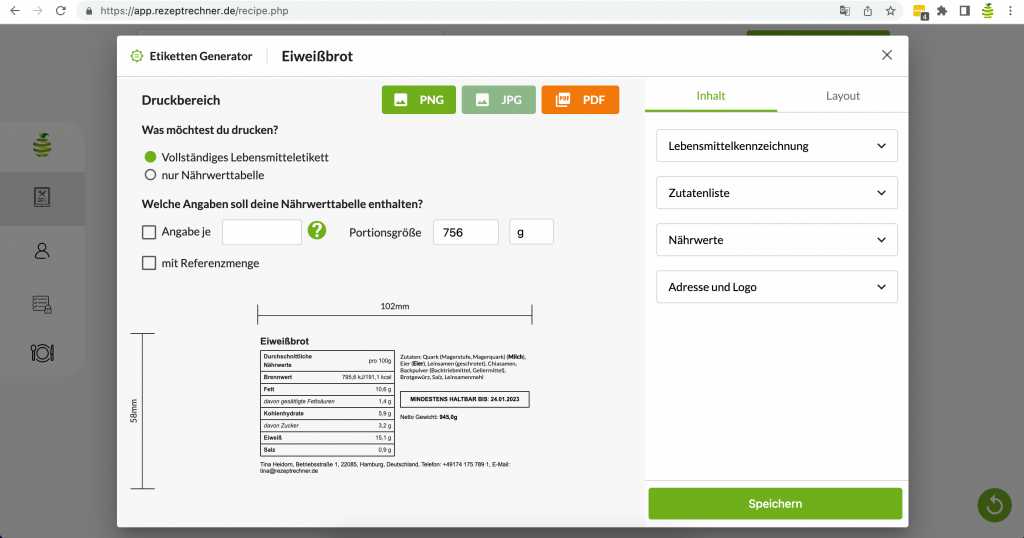
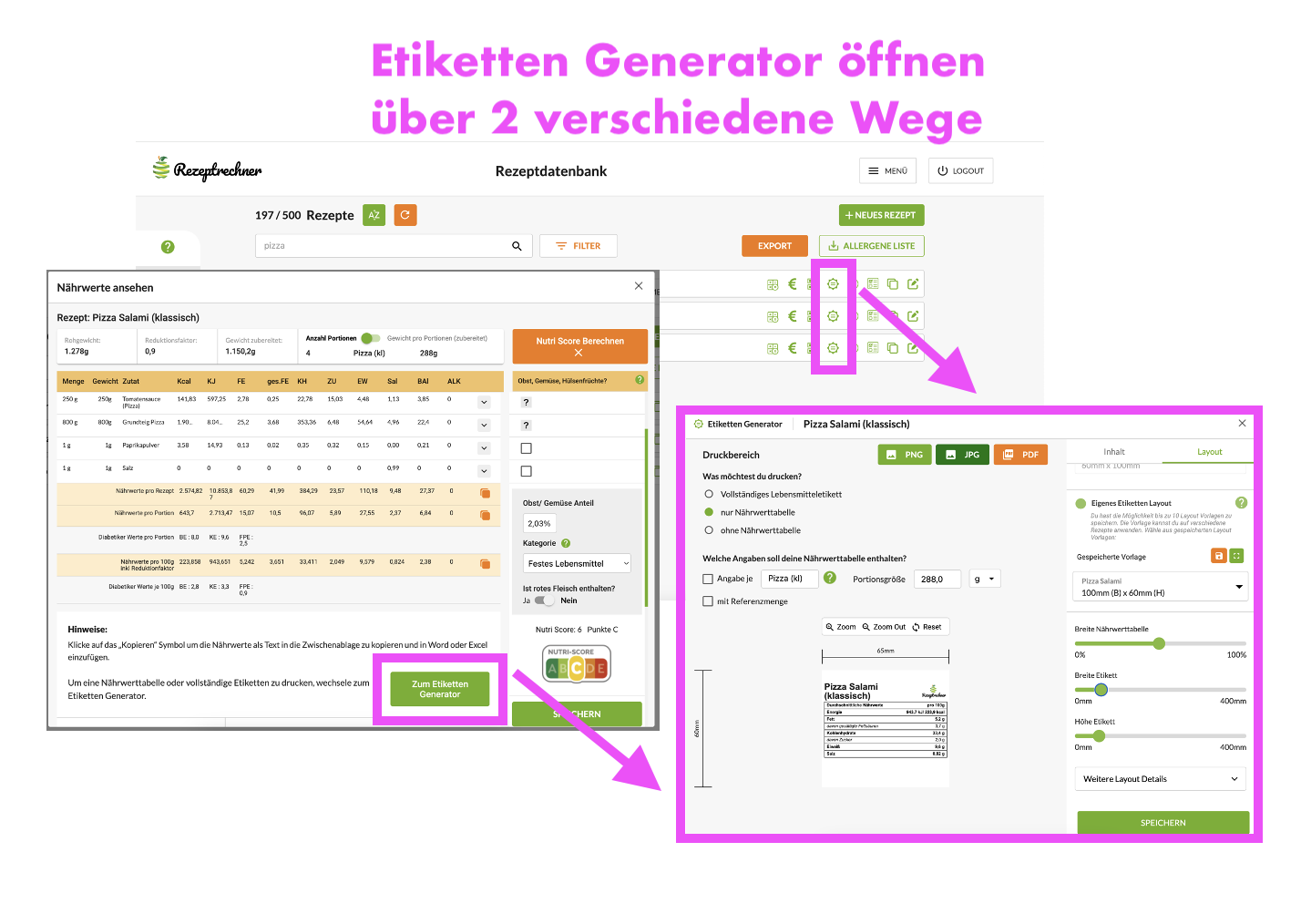
Um die Nährwerte direkt in Form einer Nährwerttabelle darzustellen oder ein vollständiges Lebensmitteletikett zu erstellen, kannst du den Etiketten Generator öffnen.
Wähle dazu den Knopf zum Etiketten Generator im unteren Bereich der Nährwertanalyse oder öffne den Etiketten Generator direkt aus der Rezeptdatenbank für das jeweilige Rezept.
Wähle im oberen Bereich „nur Nährwerttabelle" und lade die Nährwerttabelle im Anschluss als Bilddatei (JPG, PNG) oder PDF herunter.
7. Nährwerte & Nutri-Score exportieren
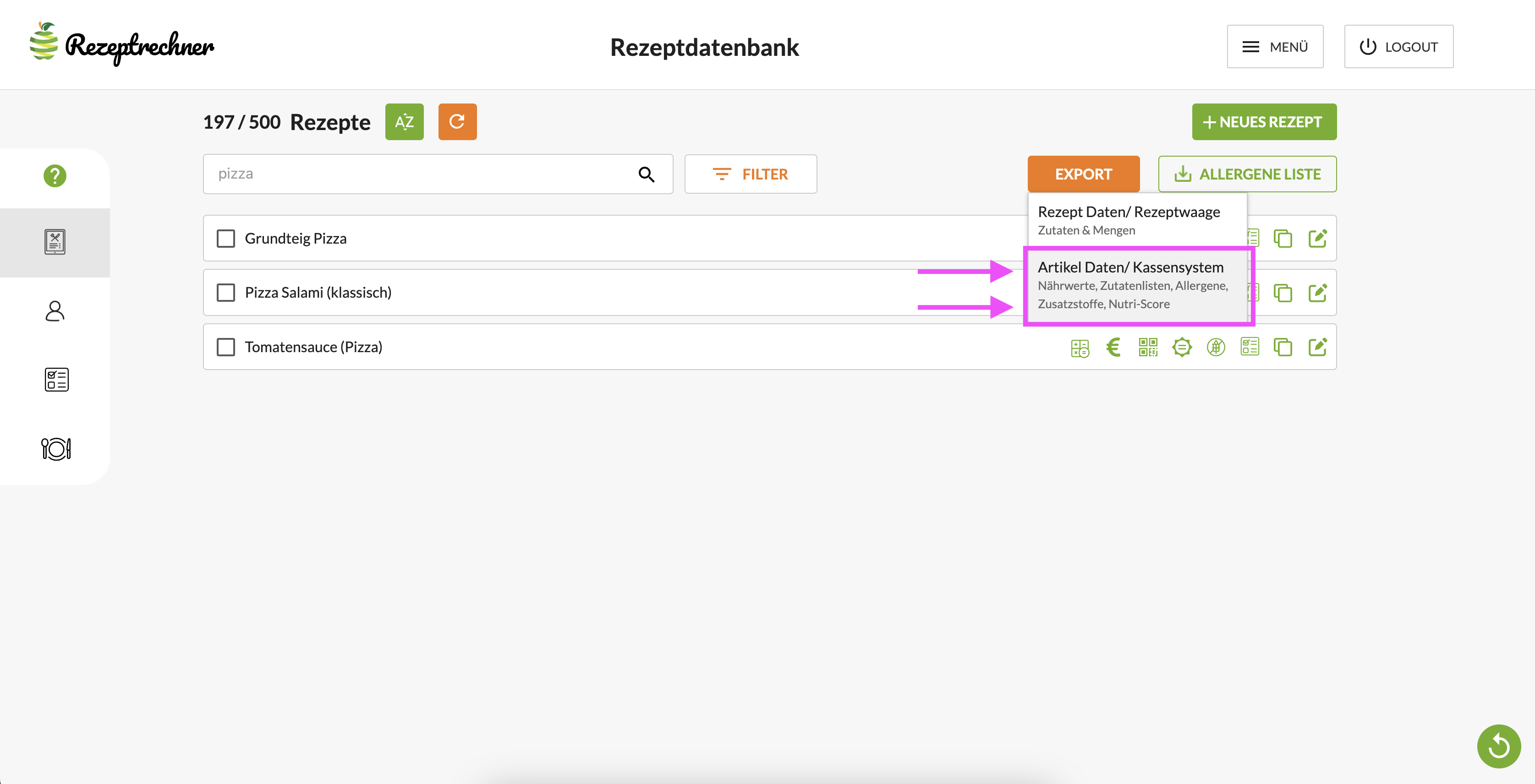
Wenn du direkt für mehrere Rezepte die Nährwerte und/ oder den Nutri-Score weiterverarbeiten möchtest, kannst du die Werte auch als CSV-Datei exportieren. Wähle dazu den Knopf „Export" im oberen Bereich der Rezeptdatenbank.
Im Anschluss wählst du die Rezepte aus, für die du die Werte exportieren möchtest. Standardmäßig sind alle Rezepte ausgewählt.
Klicke im Anschluss den Knopf „Artikel Daten exportieren". Eine CSV Datei wird heruntergeladen. In der Regel findest du diese Datei in deinem Download Ordner.
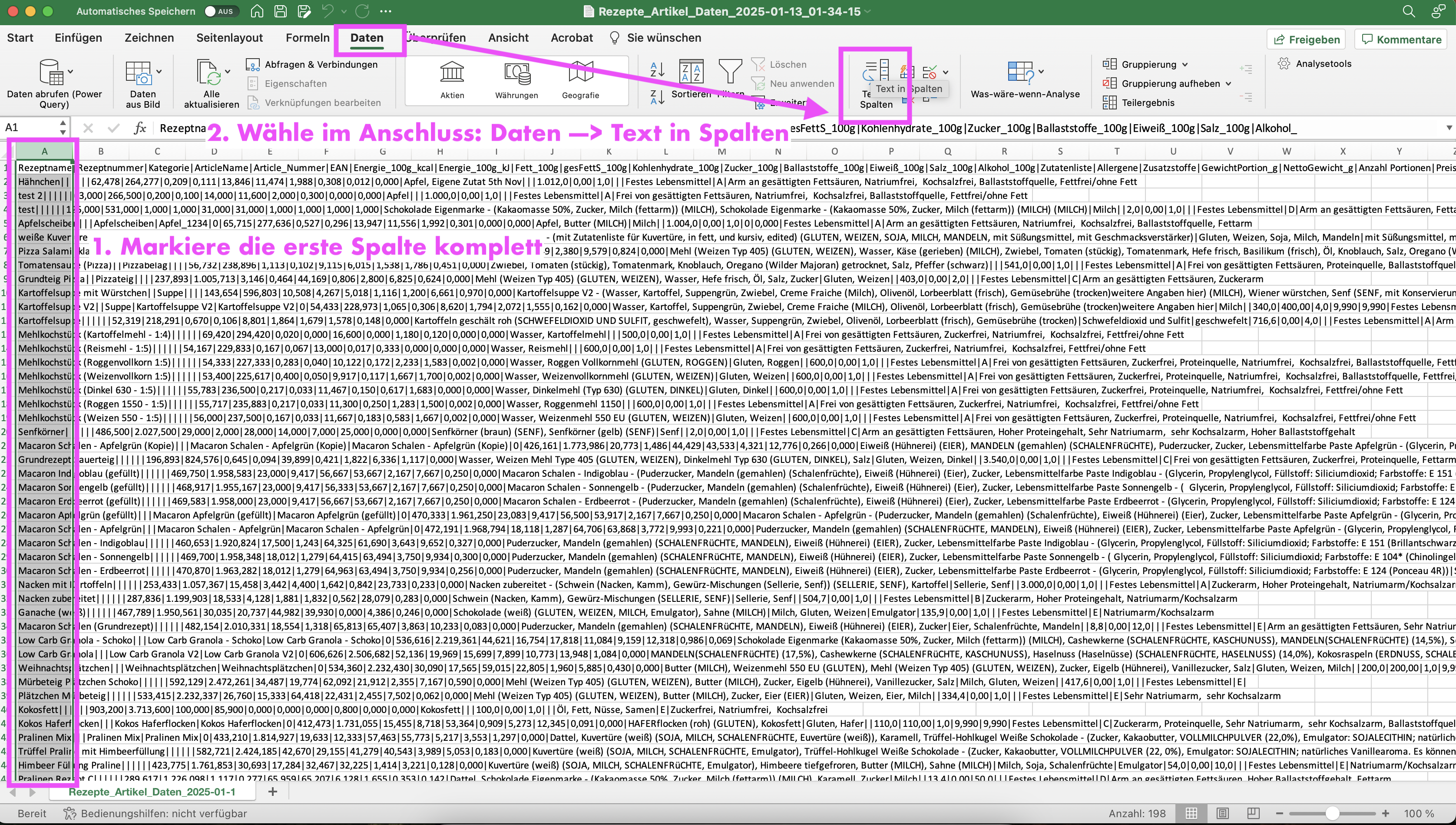
Um die CSV-Datei in Excel zu öffnen und die Daten weiterzuverarbeiten, gehst du wie folgt vor:
Klicke auf die Datei im Download Ordner mit der rechten Maustaste und wähle „Öffnen mit → Microsoft Excel". Es öffnet sich eine große Text-Datei.
Wähle nun im oberen Bereich den Reiter „Daten" und klicke auf „Text in Spalten".
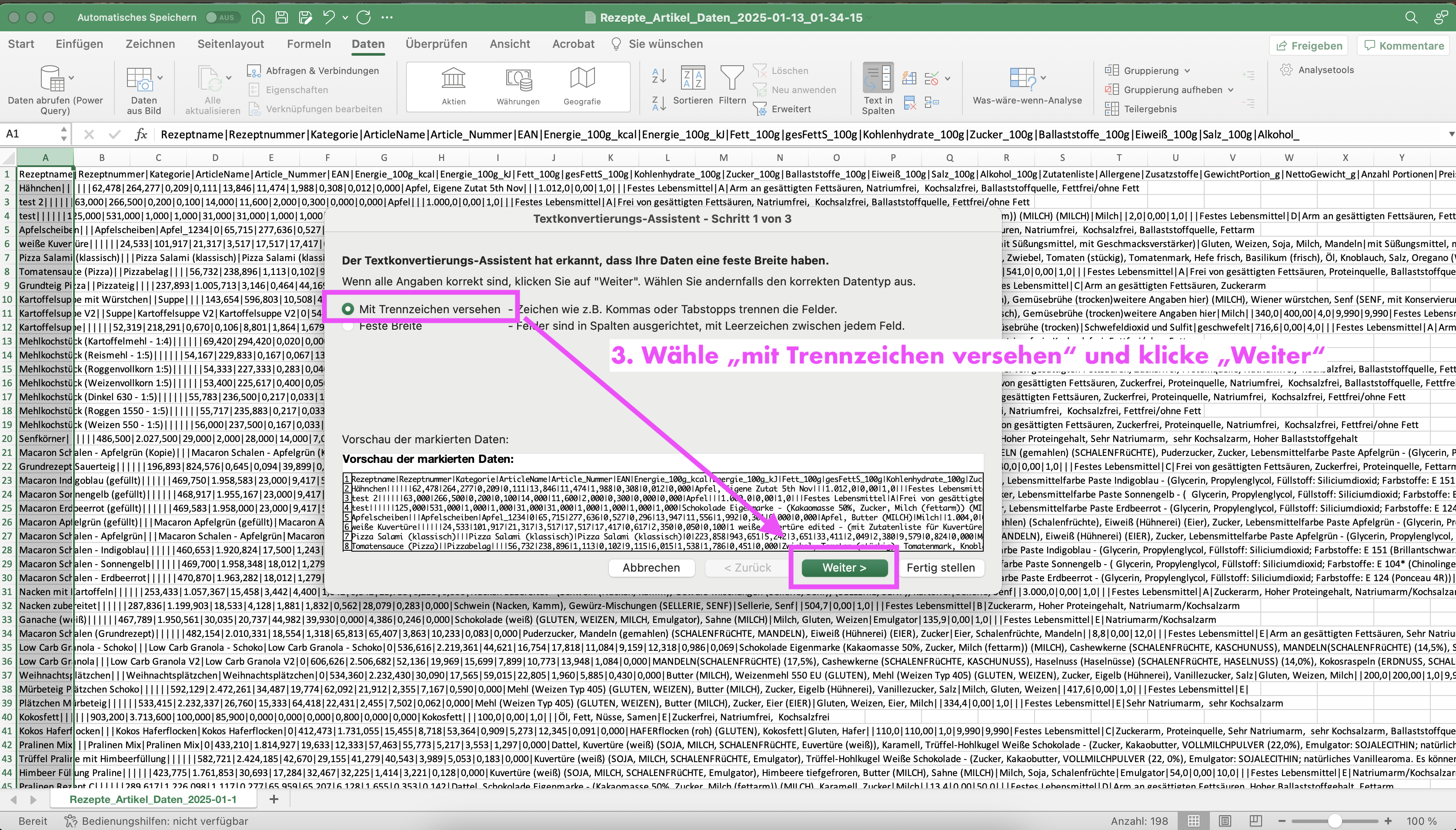
Wähle "mit Trennzeichen versehen" und klicke weiter.
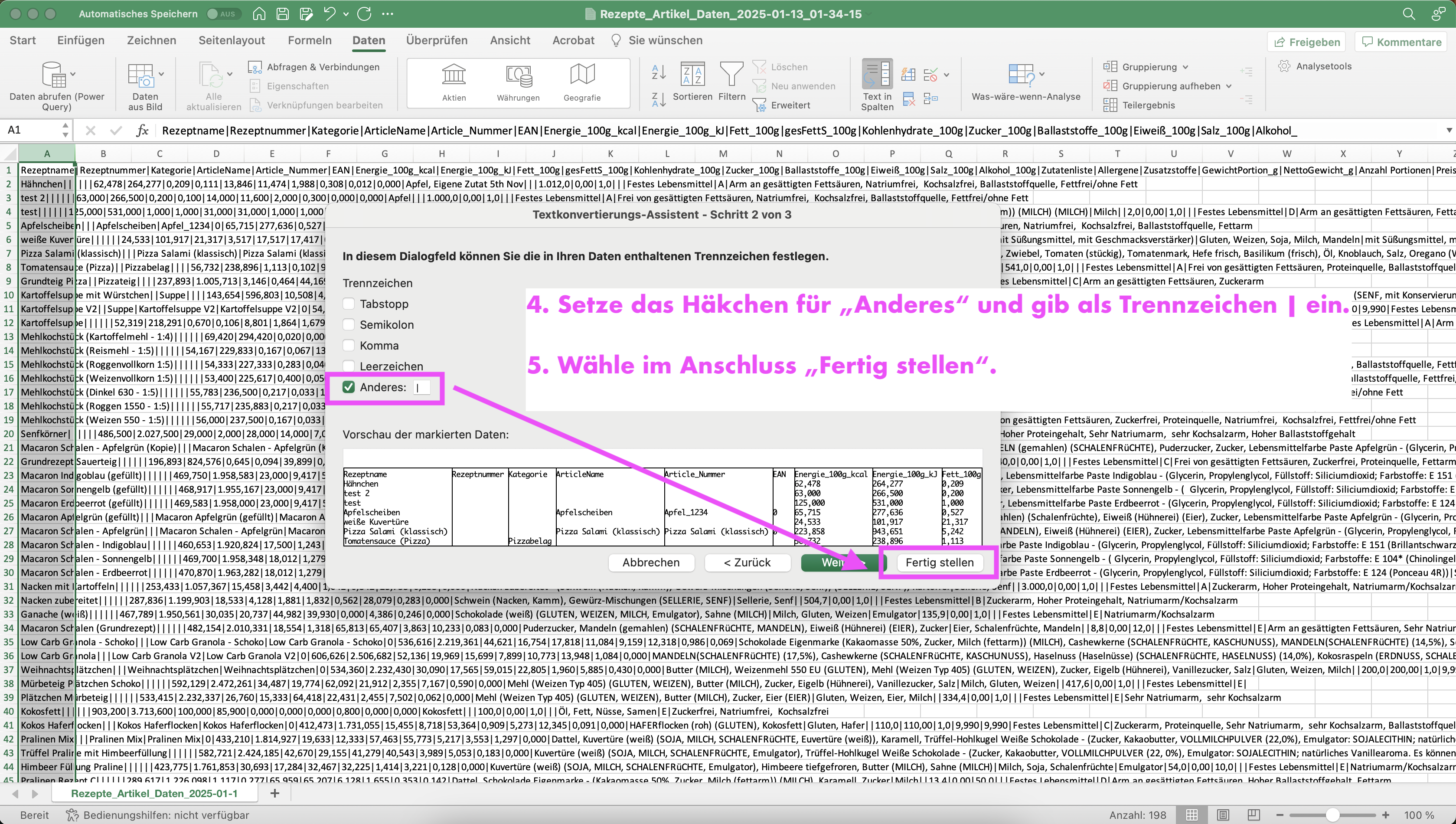
Setze im Anschluss nur das Häkchen für "Anderes" und gib als Trennzeichen | ein. Klicke im Anschluss auf "Fertig stellen".
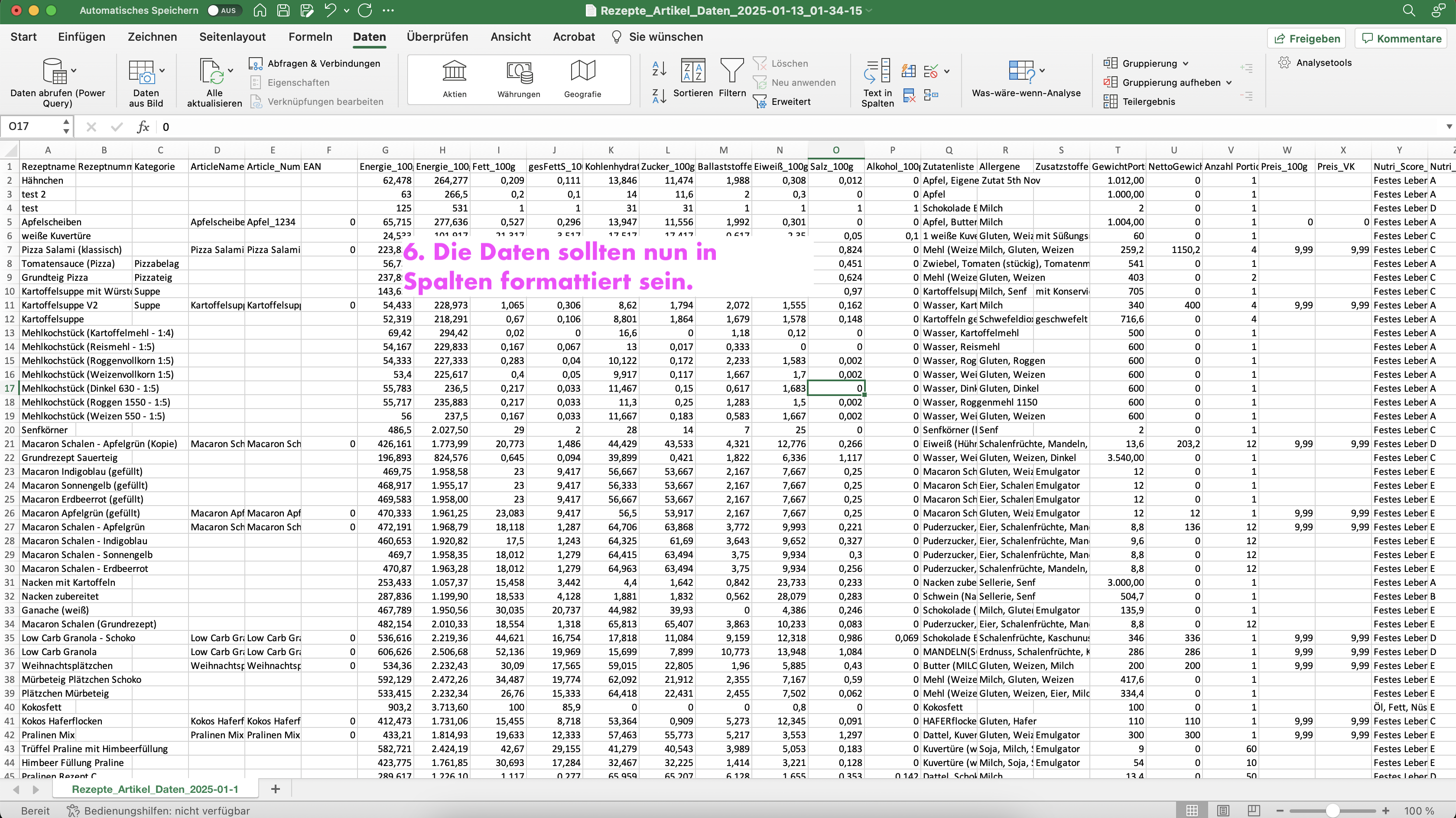
Nun kannst du die Daten wie gewohnt weiterverarbeiten.
Wie erfahre ich von Updates?
Rezeptrechner wird ständig weiterentwickelt.
Ich bin ständig dabei, den Rezeptrechner weiter zu entwickeln. Über updates halte ich Euch auf dem Laufenden über meine Facebook Gruppe, den YouTube Kanal und meinen Instagram Kanal.
Sofern du weitere Wünsche für Funktionen oder Feedback hast, schreibe mir jederzeit gerne eine Nachricht an [email protected].
Weitere Anleitungen zum Nachlesen
Klicke auf den jeweiligen orangenen Knopf um zur Anleitung zu gelangen.
Nährwerttabelle, Etiketten & Rezeptblätter erstellen uvm.
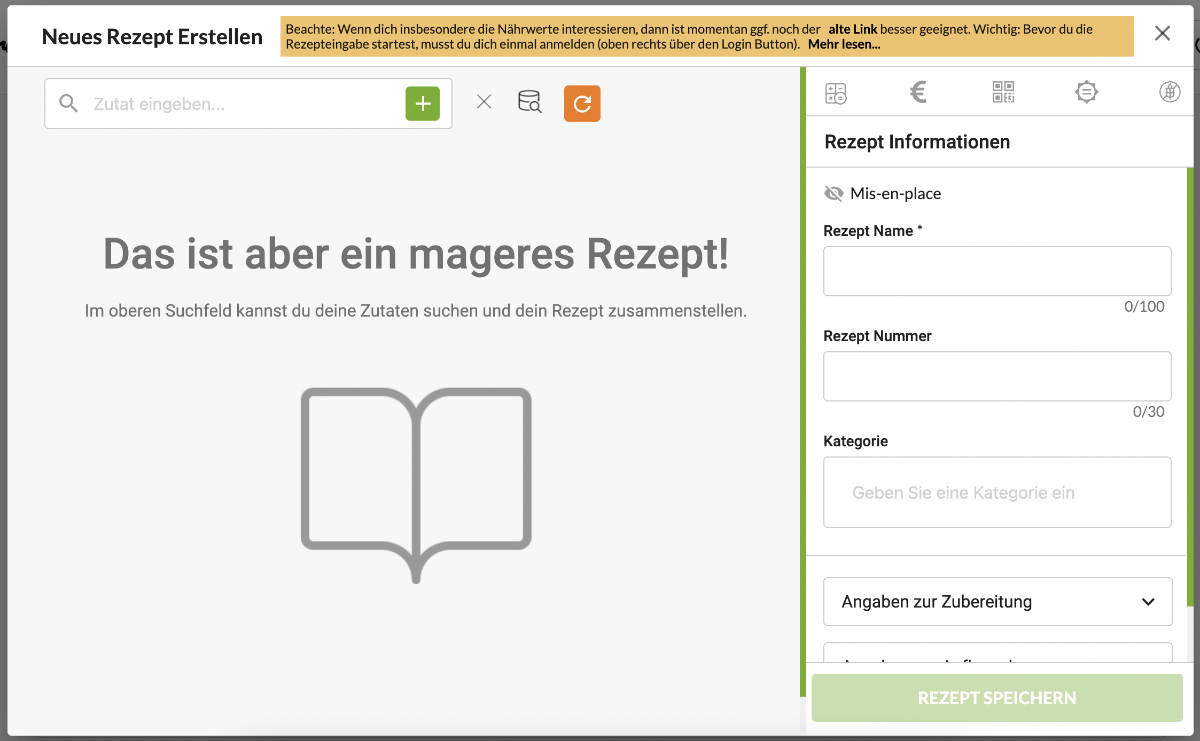 Anleitung: Rezepteingabe
Nutri-Score & Nährwerte exportieren
 Anleitung: Nährwerte, Nutri-Score & CSV-Export